La conversion de coordenadas es una tarea comun para los que trabajan a diario con el post proceso de levantamientos topograficos. ahora vamos apresentar un tutorial de como convertir coordenadas geograficas con datum WGS84 a UTM usando el programa de topografia civil 3d.
Para comenzar a trabajar lo primero que debemos tener bien claro solo los sistemas de coordenadas en los que vamos a realizar las convrsiones, en el caso que no compete estaremos convirtiendo coordenadas geograficas WGS8 (latitud y longitud) a Coordenadas UTM.
ncesitamos un archivo csv separado por comas que contenga en listado de puntos a importar a nuestro modelo en civil 3d, este archivo debe tener el siguiente formato PNEZD.
P= numero de punto.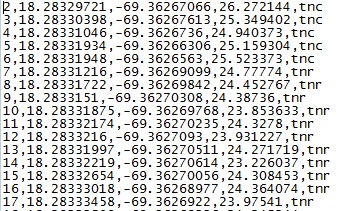
N=coordenada norte o latitud.
E=Coordenada este o Longitud.
Z=elevacion.
D=descripcion del punto.
luego de que tenemos el archivo con la nube de puntos procedemos a configuirar nuestro modelo en civil 3d para realizar nuestra conversion:
1: configurar la zona en la que esta ubicado nuestro proyecto y el sistema de coordenas que deseamos.
para nuestro ejemplo el proyecto esta ubicado en Republica dominicana. y el sistema de coordenadas que utilizaremos es UTM zona 19 Norte con el Datum WGS84.
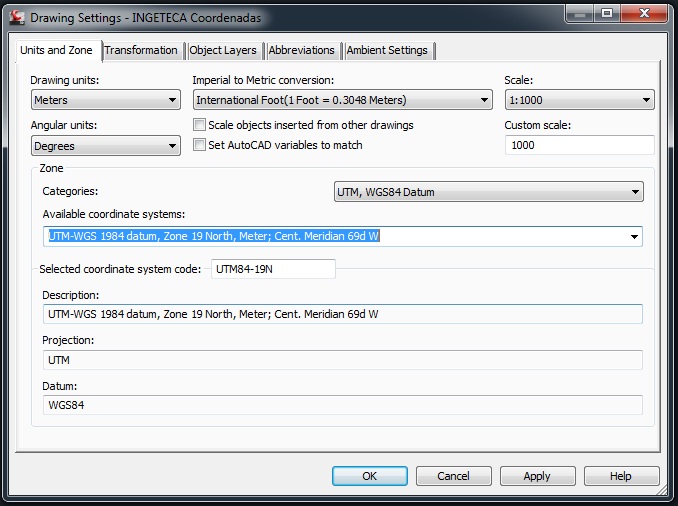
Esta Ventana la conseguimos en las opciones de civil 3d bajo la prestaña Drawigns utillites.
en el menu de importar puntos seleccionamos el formato de Archivo de puntos PNEZD (delimitado por comas) y creamos uno nuevo a partir de este creando una copia.
2:configurar el tipo de archivos de puntos para realizar la conversion de Coordendas de Geograficas a Utm bajo el Datun WGS84:
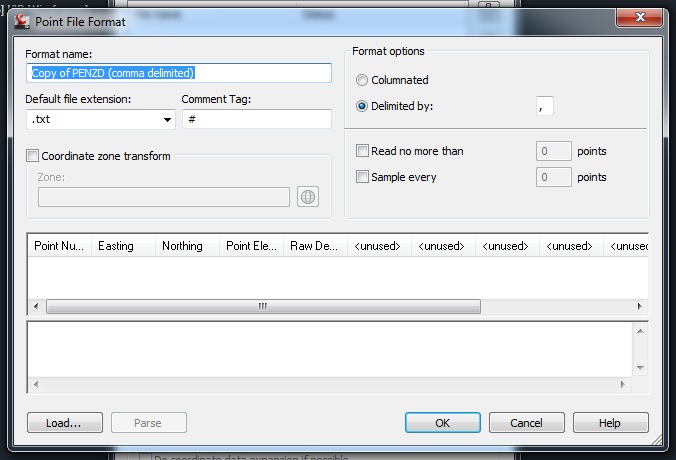
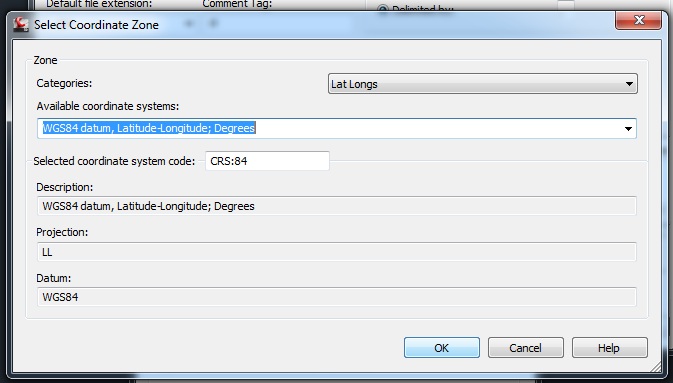
Aqui seleccionamos el Sistema de coordenadas en el que esta nuestro archivo de puntos que vamos a convertir que para este caso es Latitud Longitud WGS84.
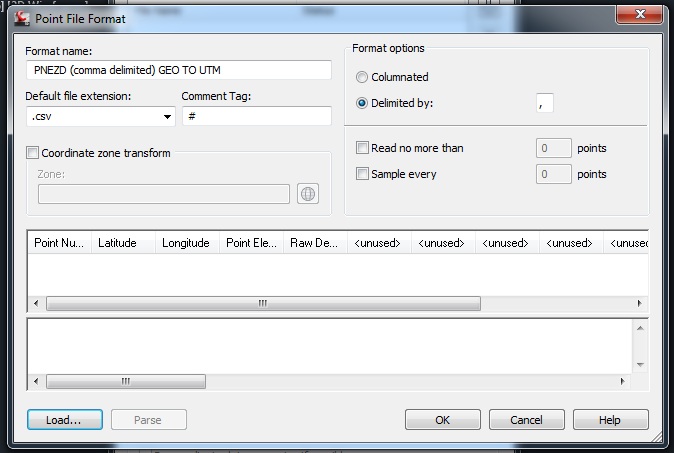
Por Ultimo Cambiamos los titulos de las columnas Norte a Latitud y Este a Longitud como se muestra en la Imagen y ya estamos listos para convertir nuestro archivo de puntos.
Ahora en el Menu de importar puntos seleccionamos el formato de puntos que acabalos de crear.
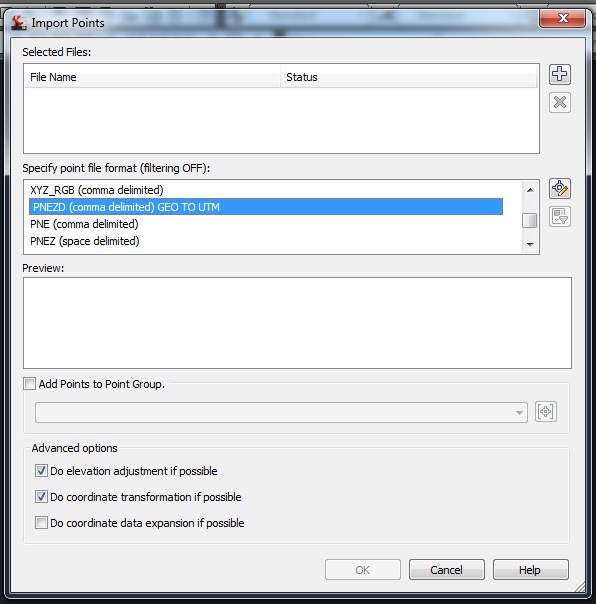
Por Ultimo Seleccionamo el Cotejo de la opcion Do Coordinate Transformation if possible (Realizar conversion de ser posible). luego seleccionamos el archivo con la nube de puntos y listo.
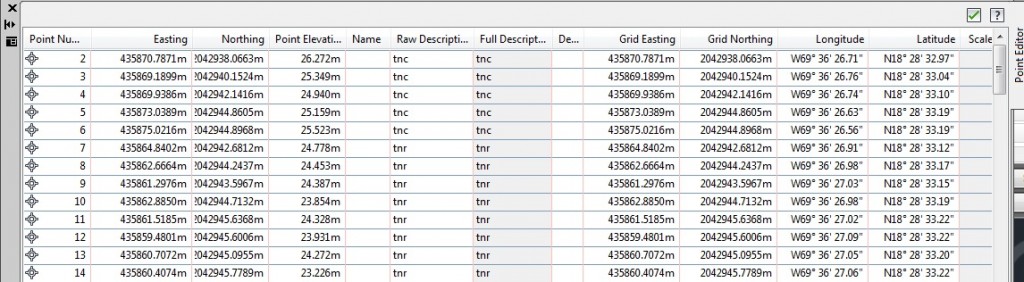
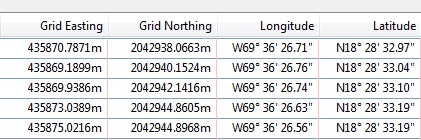
Como podemos ver en la imagen tenemos todas las coordenas en el Sistema UTM, es una forma sencilla para realizar la conversion masiva de puntos con coordendas Geograficas a UTM.
]]>

El nivel óptico o también conocido como nivel topográfico es un instrumento utilizado para la medición de desniveles, este funciona asumiendo un plano totalmente horizontal y luego tomando lecturas en diferentes ubicaciones para determinar la diferencia de nivel que existe entre una ubicación y las demás.
Es prudente aclarar que la forma correcta de calcular los desniveles es siempre tomando el mismo plano horizontal de referencia para cada lectura.
lo primero que necesitamos hacer para comenzar a trabajar con el nivel óptico es identificar que tenemos todos los elementos necesarios, para los trabajos de campo con nivel optico el equipo mínimo requerido esta compuesto por:
1) Trípode : preferiblemente de madera o fibra para garantizar estabilidad mas aun si se va a trabajar serca de maquinarias pesadas que pueden desplazar el equipo o generar lecturas errores.
2) Nivel Óptico:Dispositivo con lineas horizontales definidas en sus lentes para poder ver atraves de el y tomar las lecturas. existen diferentes tipos con diferentes rangos de operacion los mas comunes tienen un Zoom de 26x permitiendo una lectura en el rando de los 100mt a los 150 mt.
3) Mira: no es mas que una regla con una escala para tomar las medidas de desnivel.
4) Librea: Para Anotar las Lecturas
El personal mínimo requerido esta compuesto por:
1) un Cadenero: que es quien se traslada con la mira hasta el puento de interes y la coloca de forma vertical para que se pueda tomar la lectura.
2) Técnico o topográfico: Personal calificado que se encarga de mirar atreves del nivel óptico y tomar la lectura en la mira para el posterior calculo de los desniveles.
luego de comprobar que tenemos todos los elementos necesarios para realizar el levantamiento de desniveles solo necesitamos seguir los siguientes pasos para usar el nivel óptico.
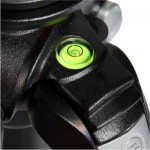
1) Estacionar el Nivel Óptico: colocamos el trípode en la superficie deseada, luego colocamos el nivel óptico sobre el trípode y los nivelamos con el nivel de burbuja tanto en el nivel óptico como en el trípode.
2) Tomar las lecturas con la mira en los lugares donde queremos conocer los desniveles.
3) Calcular desniveles entre los puntos.
la formula de calcular es desnivel es muy sencilla, solo debemos de restar las lectura final menos la lectura inicial de dos puntos diferentes, esto da como resultado la magnitud o medida de la diferencia de nivel entre esos dos puntos, el sigo indica si es por encia o po debajo del punto de referencia.
Ejemplo Lectura 1 = 100.35 y lectura 2 = 100.55
Diferencia de nivel entre Lectura 1 y lectura 2 = 100.55 – 100.35 = 0.2 los que nos indica que la lectura 1 esta 0.2 mt sobre la lectura 2
Diferencia de nivel entre Lectura 2 y lectura 1 = 100.35 – 100.50 = -0.2 los que nos indica que la lectura 2 esta 0.2 mt por debajo de la lectura 2
Des esta Forma podemos utilizar el nivel óptico en la ingeniería civil para conocer y transportar niveles.
]]>

Primera parte
El microsoft excel es una herramienta muy versátil que se emplea en todos los sectores productivos de diferentes formas, pero realmente que es el excel? como funciona? Como podemos implementarlo en nuestra vida de ingenieros? Estas y otras preguntas trataremos contestando a continuación.
Esta magnifica herramienta nace a manos de microsoft como competencia al famoso lotus 123.
Excel no es mas que una hoja de calculo con un sinnúmero de funciones dispones para realizar operaciones matemáticas. Hago referencia a la palabra si número por que en caso de que necesitemos una función que no esta disponible de forma predeterminadas, podemos crearlas a través del modulo de Macros con la posibilidad de realizar formulas sencillas para cálculos aritméticos o formulas y algoritmos complejos para la solución de problemas en específicos.
El excel funciona tabulando los datos en filas y columnas lo que permite realizar operaciones utilizando la localización simbólica de la celda la cual esta compuesta por la letra de la columna y el numero de la fila correspondiente.
Ejemplo:
=A1+A2 esta formula sencilla suma los valores localizados en las celdas A1 y A2.
Este herramienta es muy util en nuestro mundo de la ingenieria, nos permite de forma sencialla hacer nominas, presupuestos y documentos tecnicos sencillos y complejos de esta forma terminamos la introduccion basica a este extenso mundo de las hojas de calculos y e excel.
en la proxima entrega que da continuacion a esta serie de entradas veremos con detalles como realizar una nomina de forma sencilla y organizada con una hoja de calculo de excel.
]]>
Producto de la inquietud de muchos usuarios que tienen problemas para ver Youtube en sus Blackberry de Claro eh decido hacer esta guia para que puedan configurar sus equipos para ver videos sin ningun problema.
Youtube es un servicio de Video que funciona atraves de la transmicion en tiempo real de videos a nuesto equipos, esto se conoce como Streaming.
PASO #1
Lo primero que debemos realizar es verificar la configuracion del APN de nuestro Blackberry.
Para eso vamos a: opciones // opciones avanzadas // Tcp/ip. y verificamos que nuestro APN este activo y sea: internet.ideasclaro.com.do.


Si tienes instalado en tu blackberry el sistema operativo 5.0 esto deberia ser suficiente para ver los videos, de lo contrario tienes que realizar lo siguiente.
PASO #2
El trafico de los videos de youtube se genera atraves del explorador Wap de nuestas blackberry, existen personas que dicen que Claro tiene restringido ese trafico y les ha funcionado borrando el libro de servicio titulado Wap browser config.
Para borralor vamos a: Opciones // Opciones avanzadas // Libros de servicios. Aqui buscamos Wap browser y lo eliminamos.

Esta no es una solucion definitiva por que es necesario hacerla cada vez que reinicies tu Blackberry pero es muy efectiva.
Ami me ah funcionado en Blackberrys 8250, 8900 y 9700.
]]>
TREKBUDDY


Es una aplicación J2ME para navegación GPS y seguimiento, al ser desarrollada en JAVA ME permite fácilmente sea distribuidas en diferentes plataformas Móviles entre las Cuales Podemos Citar las Siguientes:
· standard (Nokia S40, SonyEricsson, Siemens, …)
· standard for S60/UIQ
· Blackberry OS 5.0 (and higher)
· Blackberry OS 4.2 (up to 4.7)
· Android 1.6+
· Android 1.5
· IBM J9 (on Windows Mobile devices)
· Palm (Garnet OS devices with J9)
TB (Trekbuddy) Como es conocida por sus Siglas en ingles cuenta con un gran numero caracteristicas que abren un abanico de posibilidades para Diferentes usos:
Navegación GPS ( tanto para móviles con GPS interno como externo)
Tracking GPS Los que nos permite grabar rutas a lo largo de un camino.
Navegación Offline ( este modo es muy interesante para los equipos que no tienen GPS interno ya que permite visualizar mapas grabados previamente en la memoria extraíble del Equipo)
Brújula: solo disponible para equipos con GPS
Puntos de Interés (waypoints) nos permite Guardas puntos de ubicación en nuestros equipos Móviles.
Tiene varias características mucho mas avanzadas destinadas a usuarios habituales de GPS, en su Momento escribiremos explicado con Detalles las Mismas..
Los Mapas que utiliza TB son imágenes BitMap cortadas en cuadriculas de pixeles mas pequeñas generalmente (250×250 pixel), esto limita los mapas a una escala fija lo que impide hacer zoom en los mapas. Esto se ha resuelto de forma analógica utilizando atlas lo que permite tener Mapas de varias resoluciones en un Mismo Archivo.
Los Mapas que eh generado tienen la siguiente codificación que les permitirá fácilmente identicar la resolucion del Mismo.

En este caso tenemos resaltado el Mapa La Romana x16 250110 se descompone de la siguiente forma:
La Romana: el nombre de la Ciudad
X16: la Resolucion de Mapa
250110: la fecha en que fue emitido el Mapa 25 de enero del 2010
Para Cargas los Mapas en sus Dispositivos deben seguir los Siguientes pasos:
Descargar el Archivo Rar del Mapa
Descomprimir el archivo Rar Usado el BBnotepad (OTA)


Ahora solo Tenemos que Cargar el Mapa en TREKBUDDY


Seleccionamos la Capa y Listo


]]>
- Destornillador de cabeza estrellada
- Destornillador (preferiblemente de plástico) de cabeza plana ancha (herramienta azul que se muestra en la imagen inferior)
- Un bote de aire comprimido (en su defecto cualquier compresor de aire comprimido).
- Alcohol

Primero: Creamos una Cuenta en Moodio
ponemos en el explorador de internet http://www.moodio.fm/


Hacemos Clic en Create new Account

Hacemos Clic en Opciones


